


Dieses Feature muss erst für Dein Konto freigeschaltet werden und ist ggf. nicht Teil Deiner Buchung. Bitte wende Dich bei Fragen an den Kundensupport.
Das Bare.ID Profil ist die Kontoverwaltung für Nutzer einer Bare.ID-Instanz. Nutzer können dort ihre persönlichen Angaben bearbeiten, ihre Anmeldeinformationen verwalten und ihre Applikationen und Geräteaktivität einsehen. Wie Nutzer das Bare.ID Profil verwenden, ist im Kapitel Bare.ID Profil beschrieben.
Das Bare.ID Profil kann die Keycloak-Kontoverwaltung für Nutzer ersetzen.
Applikation anlegen
Damit Nutzer das Bare.ID Profil verwenden können, muss die Applikation “Bare.ID User Profile” mit der Instanz verbunden sein.
- Melde Dich mit einem Administrator-Konto bei Bare.ID unter app.bare.id an.
- Wähle auf der Willkommensseite die Instanz aus, für welche die Applikation verbunden werden soll.
- Klicke in der Navigation links auf “Applikationen”.
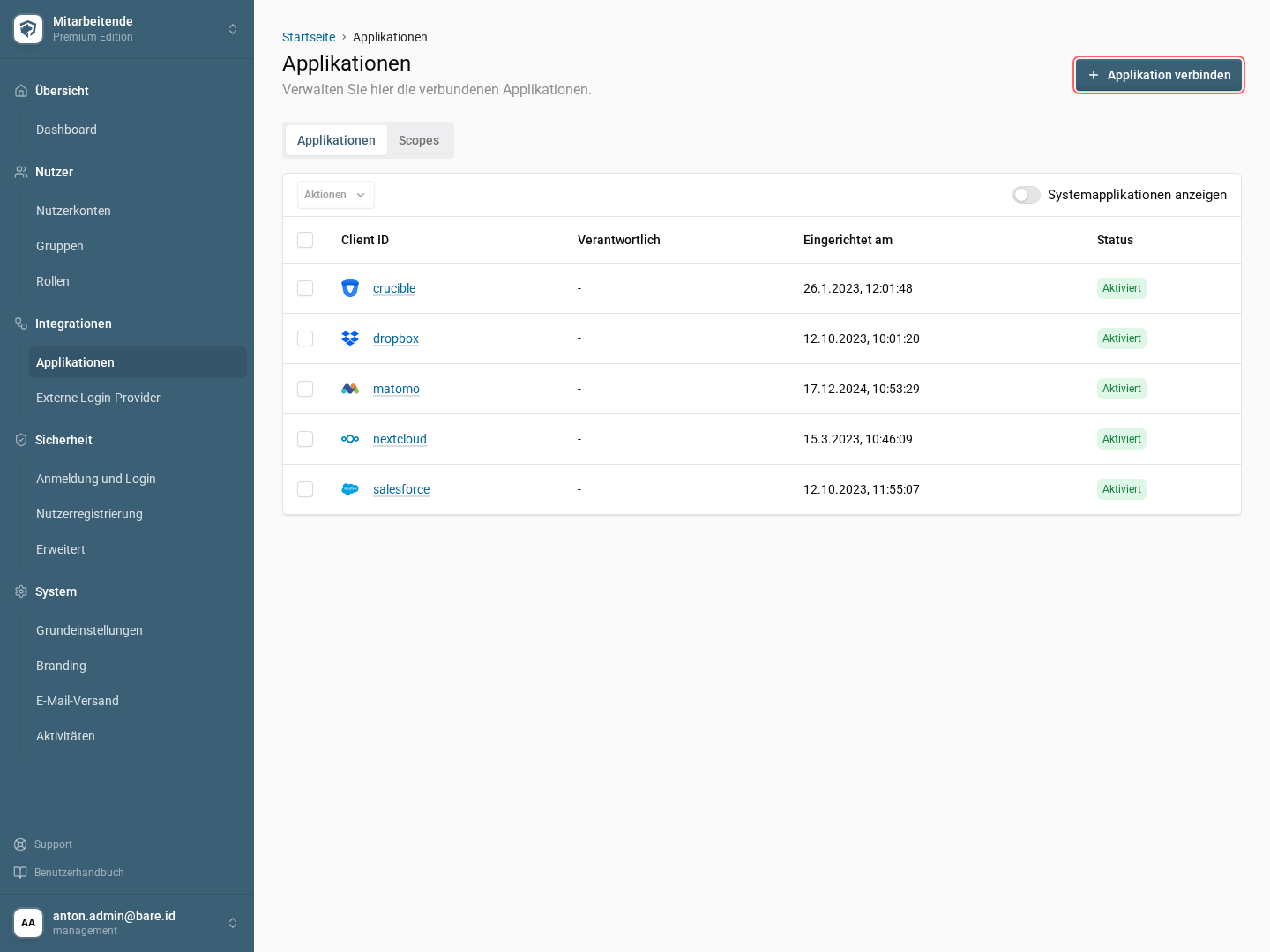
Hinweis: Ist in der Liste der verbundenen Applikationen bereits eine Applikation mit der Client ID “bareid-profile” vorhanden, ist das Bare.ID Profil bereits verbunden und die folgenden Schritte entfallen.
- Klicke auf den Button “Applikation verbinden”.
- Gib “profile” in das Suchfeld ein und drücke die ENTER-Taste.
- Klicke auf die Kachel “Bare.ID User Profile”.

- Klicke auf den “Speichern”-Button, um die Applikation zu verbinden. Das Feld “Benutzerdefiniertes CSS” ist optional.
Weitere Details zum Verbinden von Applikationen finden sich im Kapitel Vorkonfigurierte Applikation verbinden.
Zugriff für alle Nutzer erlauben
Ist für die Applikation “Bare.ID User Profile” die Option “Zugriff beschränken” aktiviert, können nur Nutzer mit der Rolle “Applikationszugriff” dieser Applikation das Bare.ID Profil öffnen. Details dazu finden sich im Kapitel Applikationsspezifische Rollen.
Damit jedes Nutzerkonto der Instanz Zugriff auf das Bare.ID Profil hat, weise die Rolle den Standardrollen zu. Die Standardrollen gelten für alle Nutzerkonten der Instanz, auch für neu angelegte.
- Klicke in der Navigation links auf “Rollen”.
- Klicke auf den Button “Standardrollen bearbeiten”.

- Klicke auf den Reiter “Rollen”.
- Klicke auf “Rollen zuweisen”.
- Wähle im Reiter “Anwendungsrollen” die Applikation “bareid-profile” aus.
- Setze einen Haken bei “Applikationszugriff”.

- Klicke auf den Button “Rollen zuweisen”, um die Zuweisung abzuschließen.
Die Rolle “Applikationszugriff” der Applikation “Bare.ID Profile” wird nun in der Liste der zugewiesenen Rollen aufgeführt.

Bare.ID Profil finden
Der Link zum Bare.ID Profil ist für angemeldete Administratoren in den Instanzinformationen zu finden.
- Klicke links oben unter dem Namen der Instanz auf “Instanzinformationen”.
Im Abschnitt “Für Nutzer” befindet sich der Link “Bare.ID Profil”.

Das Bare.ID Profil ist unter BASE_URL/profile
erreichbar, also zum Beispiel unter
https://customer.bareid.cloud/realms/[INSTANCE_ID]/profile.
Gib diesen Link an die Nutzer der Instanz weiter, zum Beispiel über die
Startseite Deiner Applikation oder in einer E-Mail.
Erscheinungsbild anpassen
Das Bare.ID Profil verwendet das Logo aus den Branding-Einstellungen der Instanz. Farben und weitere Gestaltung lassen sich über das Feld “Benutzerdefiniertes CSS” der Applikation “Bare.ID User Profile” anpassen.
- Klicke in der Navigation links auf “Applikationen”.
- Öffne die Applikation mit der Client ID “bareid-profile” mit Klick auf den entsprechenden Eintrag in der Liste.
- Trage im Feld “Benutzerdefiniertes CSS” die gewünschten Anpassungen ein.
- Klicke auf den “Speichern”-Button, um die Änderungen zu übernehmen.
Das Bare.ID Profil kann von Nutzern hell oder dunkel dargestellt werden. Lege die Farben daher für beide Darstellungen fest, sonst behält die andere Darstellung die Standardfarben:
:root.light {
  --primary: oklch(0.55 0.22 262);
  --header: oklch(0.5 0.22 264);
  --header-foreground: oklch(1 0 0);
}
:root.dark {
  --primary: oklch(0.5 0.2 263);
  --header: oklch(0.32 0.15 264);
  --header-foreground: oklch(1 0 0);
}
Weitere Details zum Bearbeiten von Applikationen finden sich im Kapitel Applikation umkonfigurieren.
Benutzerdefiniertes CSS wird ungeprüft im Bare.ID Profil ausgeliefert. Beachte die Hinweise in den Artikeln Sicherheitshinweise zu CSS und Sicherheitshinweise zu Inhalten ohne Escaping.
Keycloak-Kontoverwaltung deaktivieren
Wenn Nutzer nur noch das Bare.ID Profil verwenden sollen, kann die Keycloak-Kontoverwaltung für Nutzer deaktiviert werden.
Das Bare.ID Profil benötigt die Systemapplikation “account”. Deaktiviere daher nur die Systemapplikation “account-console”. Wenn auch “account” deaktiviert wird, funktioniert das Bare.ID Profil nicht mehr.
- Klicke in der Navigation links auf “Applikationen”.
- Aktiviere die Checkbox “Systemapplikationen anzeigen” rechts über der Liste der verbundenen Applikationen, um die Systemapplikationen in der Liste der verbundenen Applikationen einzublenden.
- Öffne die Verbindung “account-console” mit Klick auf den entsprechenden Eintrag in der Liste.
- Deaktiviere die Option “Verbindung aktiviert”, um die Verbindung zu deaktivieren.

- Bestätige die Änderung durch Klick auf den “Speichern”-Button.
Die Keycloak-Kontoverwaltung für Nutzer ist nun nicht mehr aufrufbar. Das Bare.ID Profil bleibt weiterhin erreichbar.
Um die Keycloak-Kontoverwaltung wieder zu aktivieren, aktiviere die Option “Verbindung aktiviert” der Systemapplikation “account-console” erneut.
 English